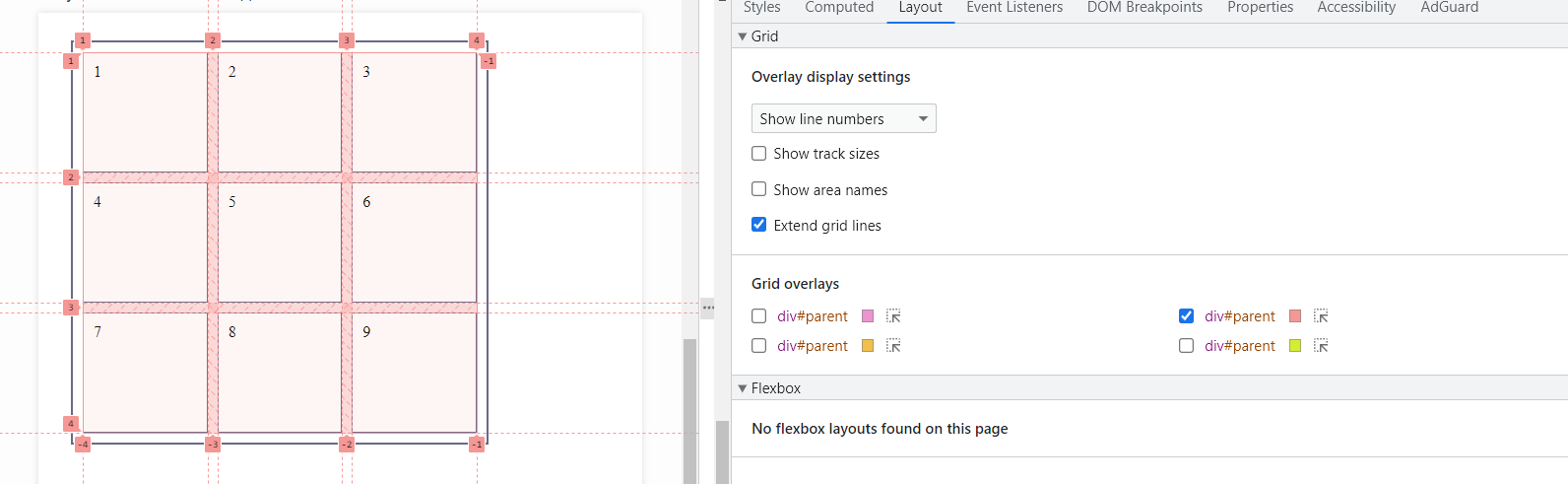
Zobrazení gridů v prohlížečovém ladicím nástroji
Při práci s griddy během tvorby layoutu webu může být potřeba zkontrolovat, zda správně probíhá umísťování prvků v gridu. Navíc, pokud jsme udělali chybu, musíme zjistit, od kterého prvku začalo nesprávné umístění. K tomuto účelu můžeme použít ladicí nástroj v prohlížeči.
Pojďme si grid prohlédnout na příkladu ladicího nástroje v prohlížeči Chrome.
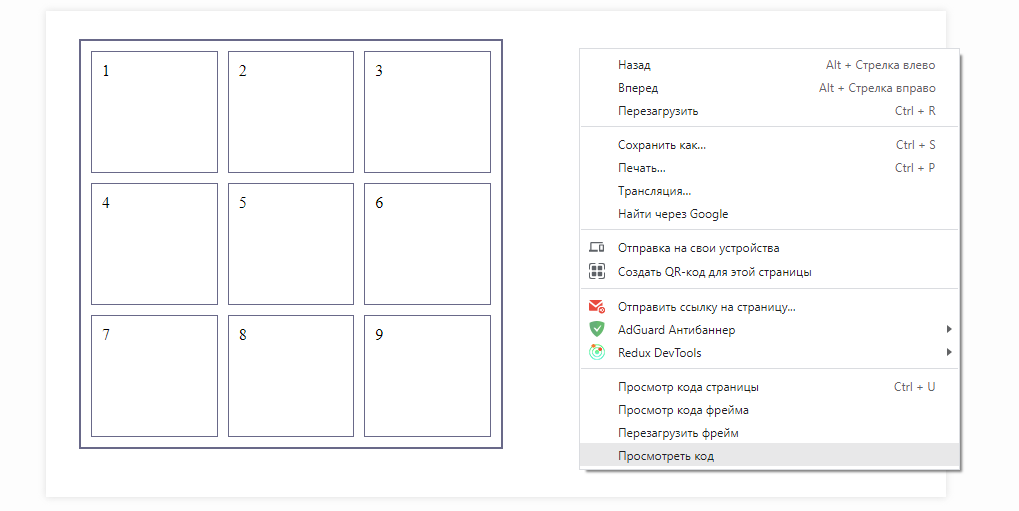
Nejprve vybereme nás zajímající objekt
s gridem, klikneme pravým tlačítkem myši a vybereme
ze seznamu možnost 'Prozkoumat prvek':
Nyní v panelu prohlížeče, který se otevřel vpravo, najedeme
kurzorem na náš objekt s gridem a všimneme si, že
na řádku vedle nadřazeného prvku se nachází
tlačítko grid:
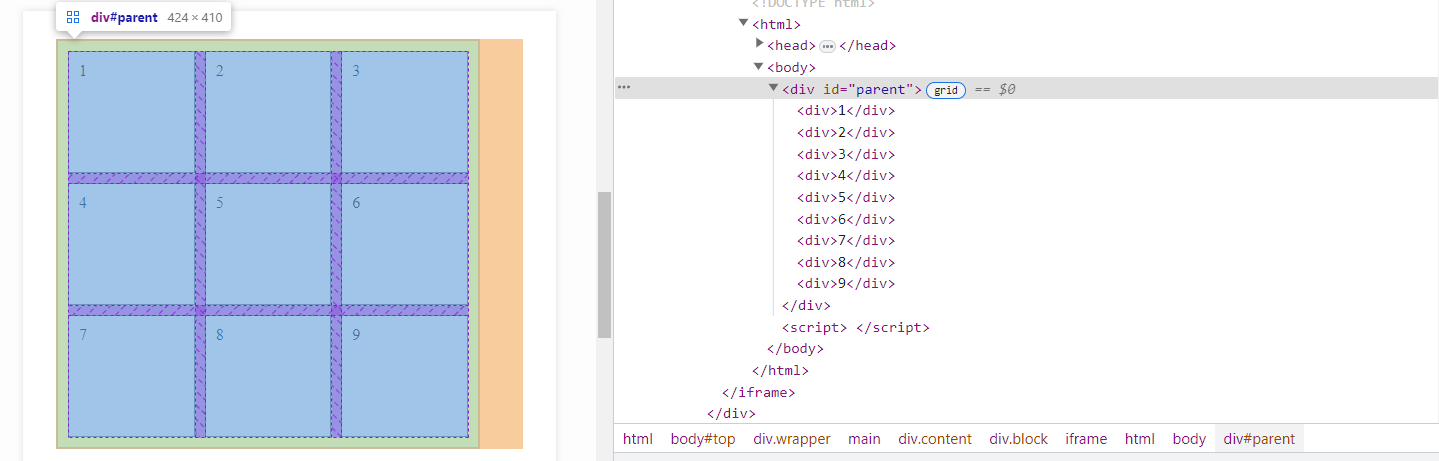
Poté, co klikneme na tlačítko grid, uvidíme, že
náš objekt je zobrazen ve vizuálně srozumitelné gridové soustavě,
s vyznačením číslování všech sloupců a řádků:
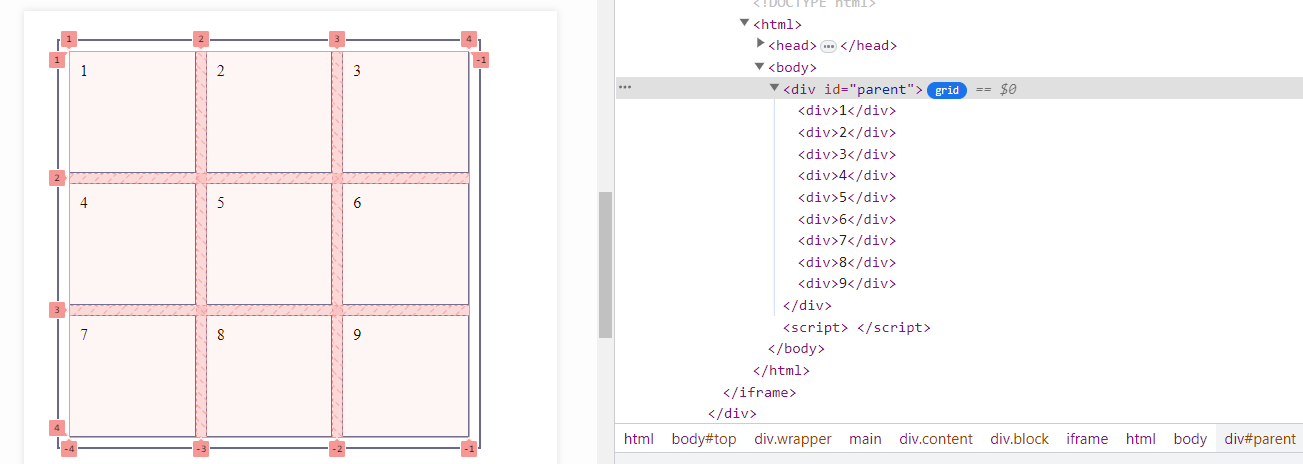
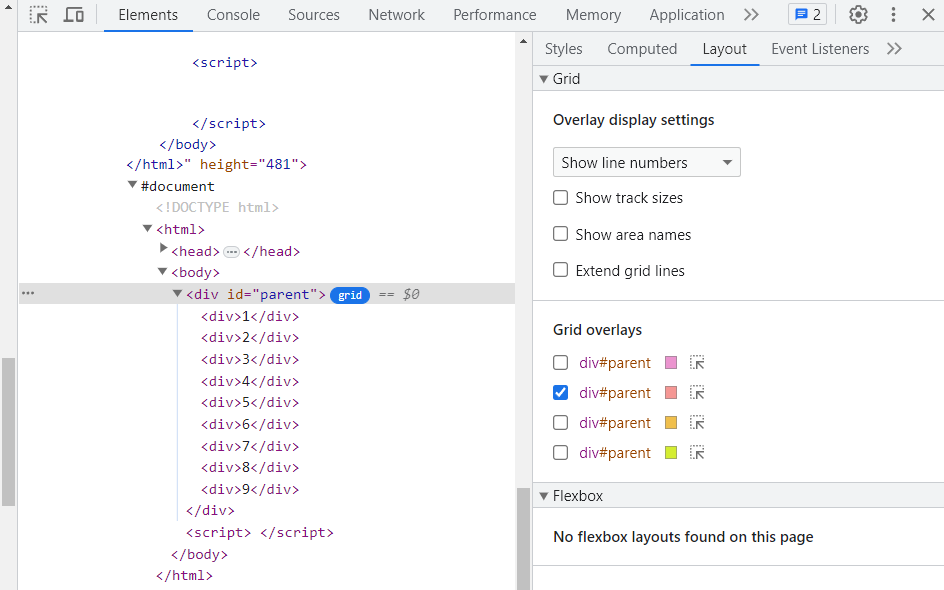
Nyní věnujte pozornost panelu v ladicím nástroji.
Jsou v něm umístěny záložky
Styles, Computed, Layout a další.
Přepněte se ze záložky
Styles, která je aktivní ve výchozím nastavení, na záložku Layout.
Uvidíte
seznam nastavení vašeho gridu:
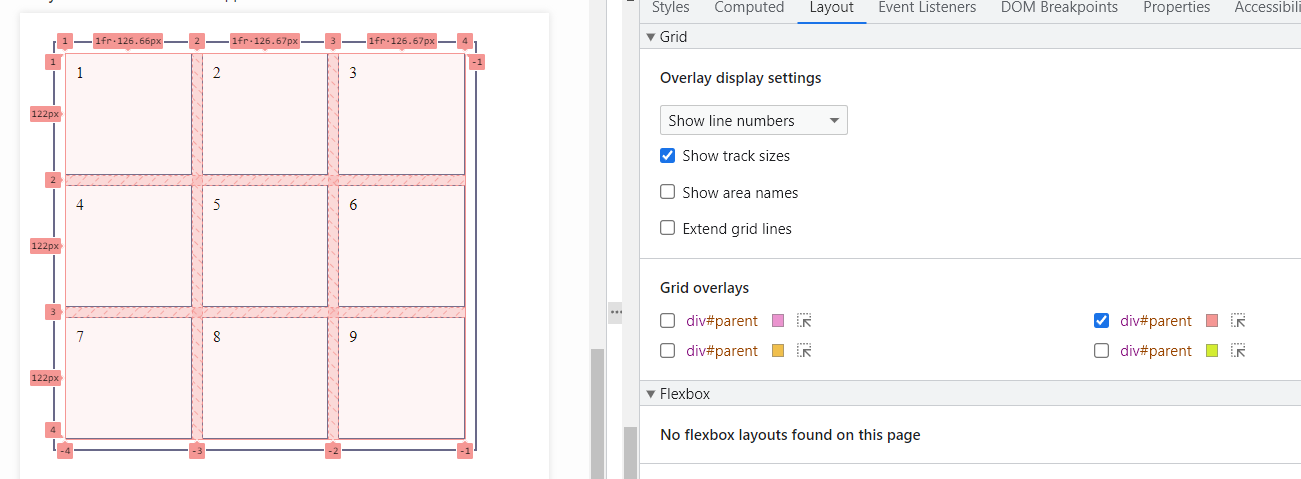
Pojďme si pro zobrazení vybrat první
možnost Show track sizes, která ukazuje
velikost tracků:
Pomocí možnosti Show area names
lze zobrazit názvy oblastí gridu,
pokud jsou nastaveny. A výběrem možnosti Extend grid lines
uvidíme prodloužené linie tracků za rámec gridu: