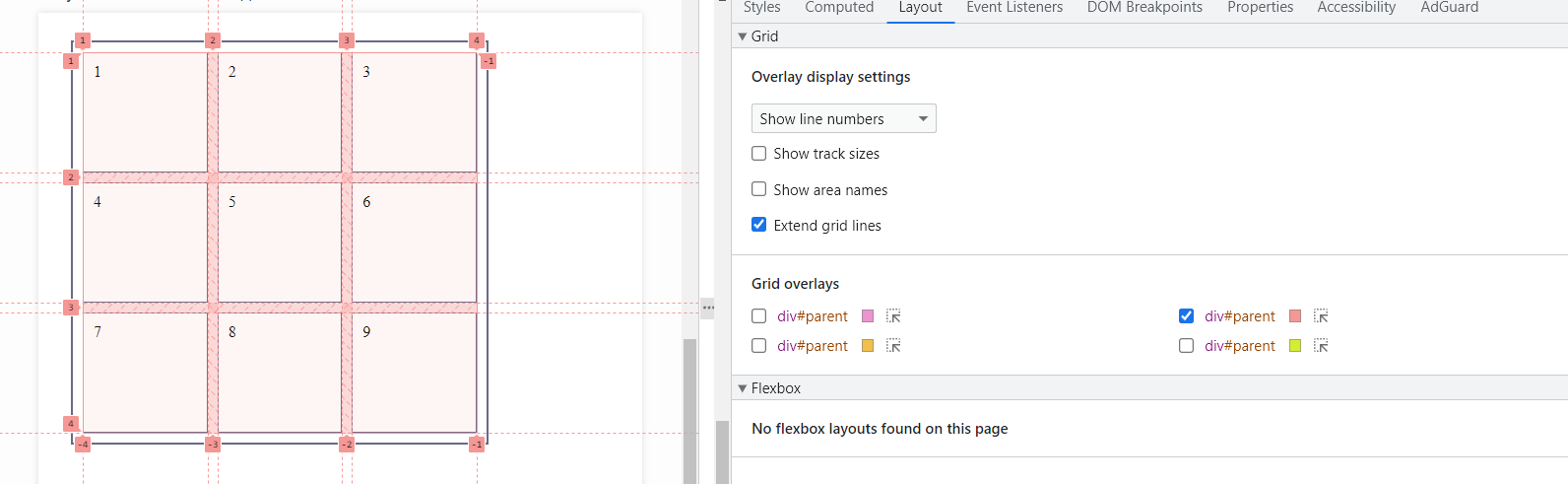
බ්රවුසරයේ දෝෂ නිරාකරණ උපකරණයේ ග්රිඩ් පෙන්වීම
වෙබ් අඩවියක් පිටු සැකසීමේ ක්රියාවලියේ ග්රිඩ් සමඟ වැඩ කරන විට, ජාලකයේ අංග නිවැරදිව සකසා ඇත්දැයි පරීක්ෂා කිරීමට අවශ්ය විය හැකිය. ඊට අමතරව, අපි දෝෂයක් සිදුකර ඇත්නම්, කුමන අංගයෙන් ආරම්භ වී අවතැන් වීම වැරදියට සිදුවී ඇත්දැයි අපි හඳුනා ගත යුතුය. මෙම අරමුණ සඳහා අපට බ්රවුසරයේ ඇති දෝෂ නිරාකරණ උපකරණය භාවිතා කළ හැකිය.
දැන් අපි Chrome බ්රවුසරයේ දෝෂ නිරාකරණ උපකරණය භාවිතා කර ග්රිඩ් එකක් බලමු.
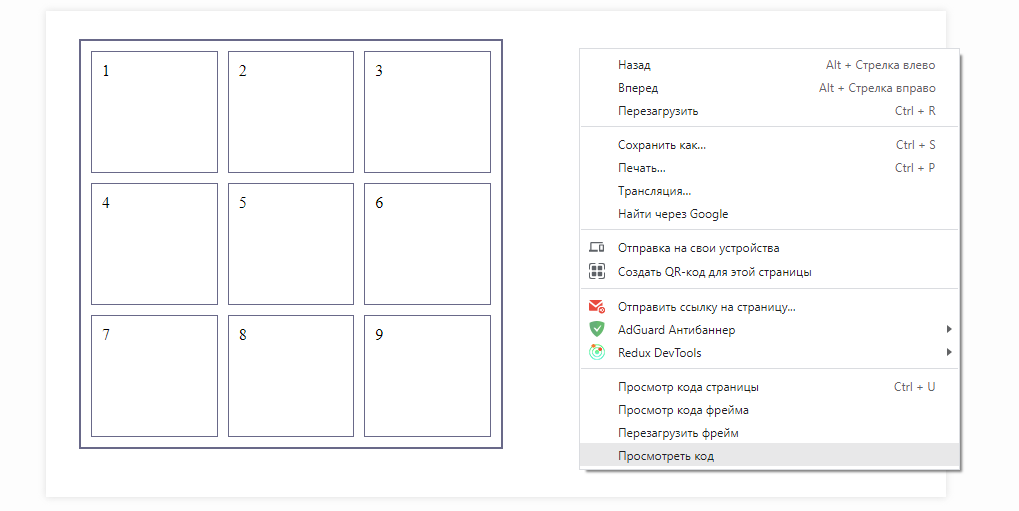
පළමුව අපට අවශ්ය ග්රිඩ් සහිත වස්තුව තෝරාගෙන,
දකුණු මූසික බොත්තම ක්ලික් කර ලැයිස්තුවෙන්
'කේතය බලන්න' යන විකල්පය තෝරන්න:
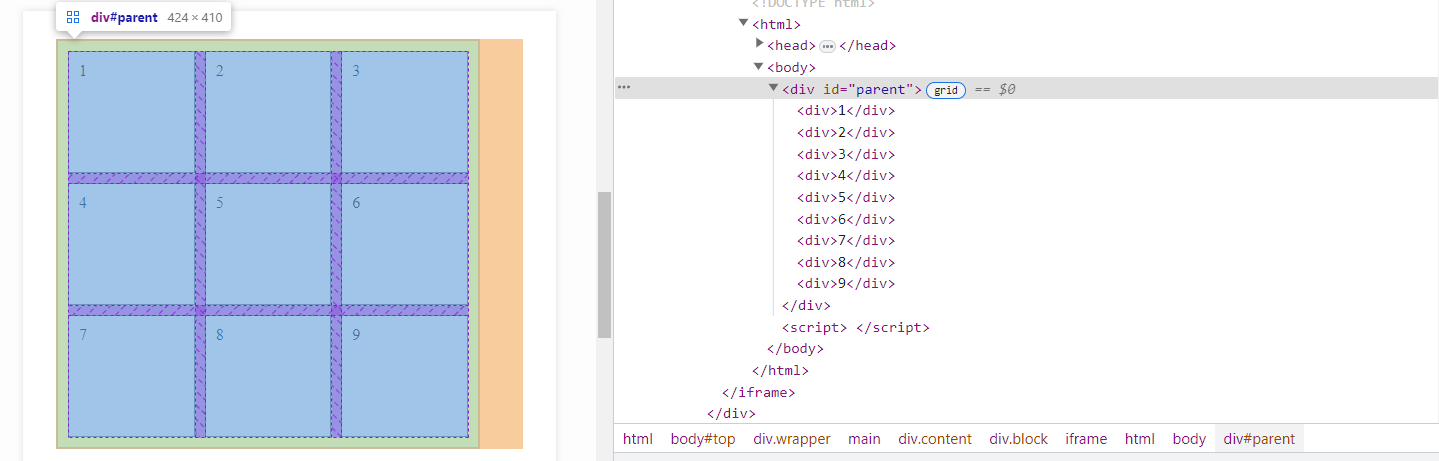
දැන් විවෘත වූ බ්රවුසරයේ දකුණු පැනලයේ,
අපගේ ග්රිඩ් සහිත වස්තුව මත කර්සරය ගෙන යන විට,
මව් අංගය අසල පේළියේ
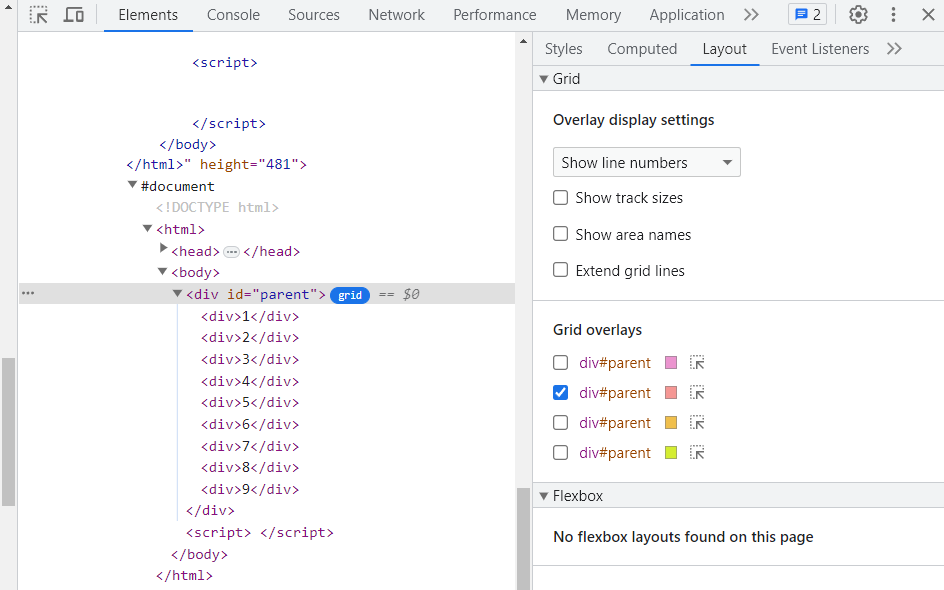
grid බොත්තම පිහිටා ඇති බව දකින්න:
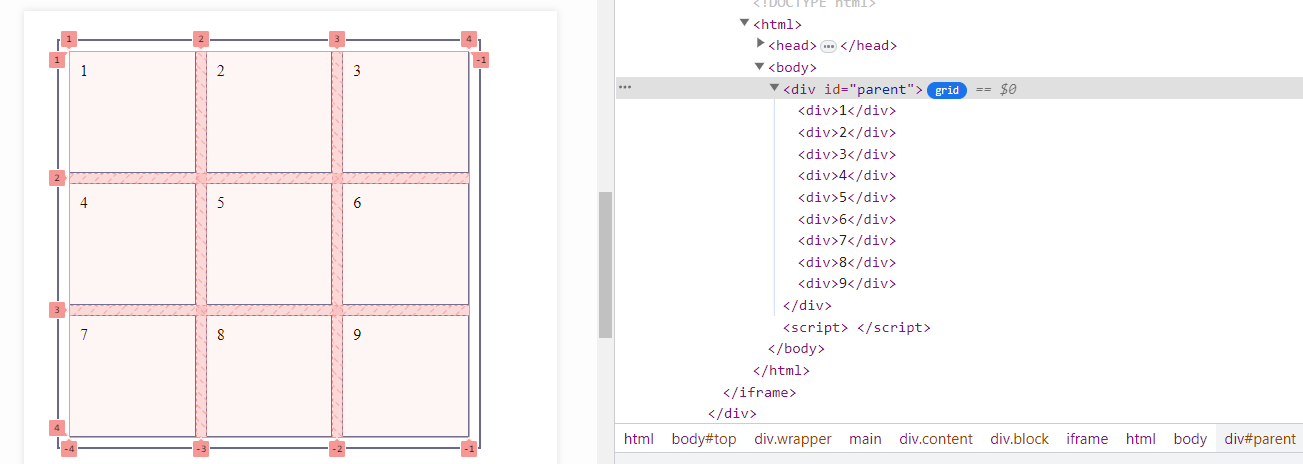
grid බොත්තම ක්ලික් කිරීමෙන් පසු, අපගේ වස්තුව
දෘශ්යමය වශයෙන් තේරුම් ගත හැකි ග්රිඩ් පද්ධතියක් තුළ පෙන්වන බව අපට පෙනෙනු ඇත,
සියලුම තීරු සහ පේළි අංකනය දක්වා:
දැන් දෝෂ නිරාකරණ උපකරණයේ පැනලය වෙත අවධානය යොමු කරන්න.
එහි
Styles, Computed, Layout සහ වෙනත් ටැබ් ඇත.
පෙරනිමියෙන් සක්රියව ඇති
Styles ටැබයෙන්, Layout ටැබයට මාරු වන්න.
ඔබට ඔබේ ග්රිඩ් සඳහා වන
සැකසුම් ලැයිස්තුවක් පෙනෙනු ඇත:
දැන් අපි පළමු
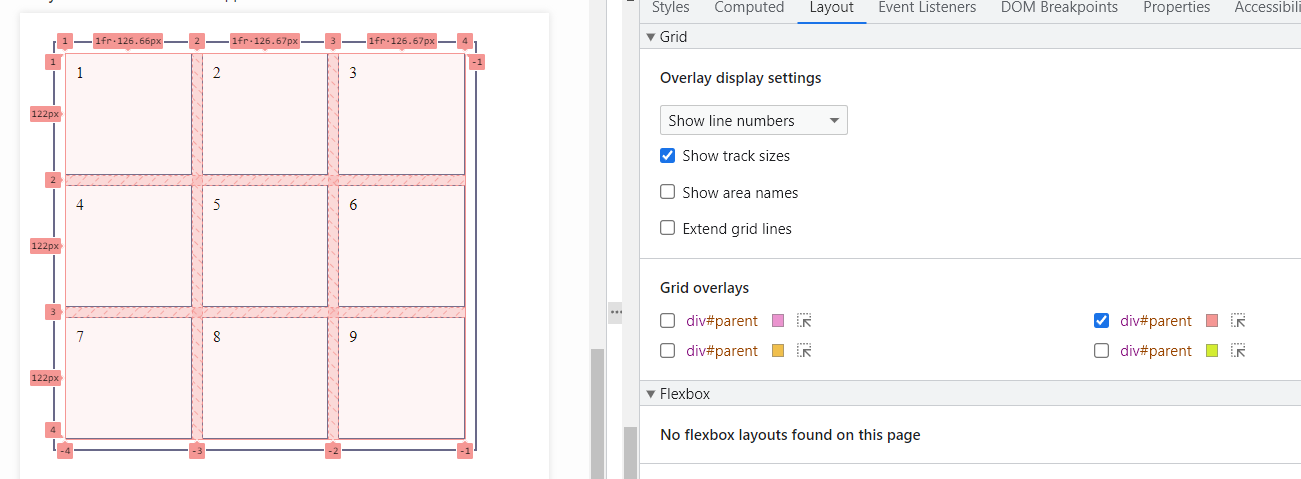
විකල්පය Show track sizes තෝරාගනිමු, එය
ට්රැක් වල ප්රමාණය පෙන්වයි:
Show area names විකල්පය භාවිතා කර
ග්රිඩ් ප්රදේශවල නම් පෙන්විය හැකිය,
ඒවා නියම කර ඇත්නම්. Extend grid lines විකල්පය තෝරාගැනීමෙන්
අපට ග්රිඩ් සීමාවෙන් ඔබ්බට දීර්ඝ කරන ලද ට්රැක් රේඛා පෙනෙනු ඇත: