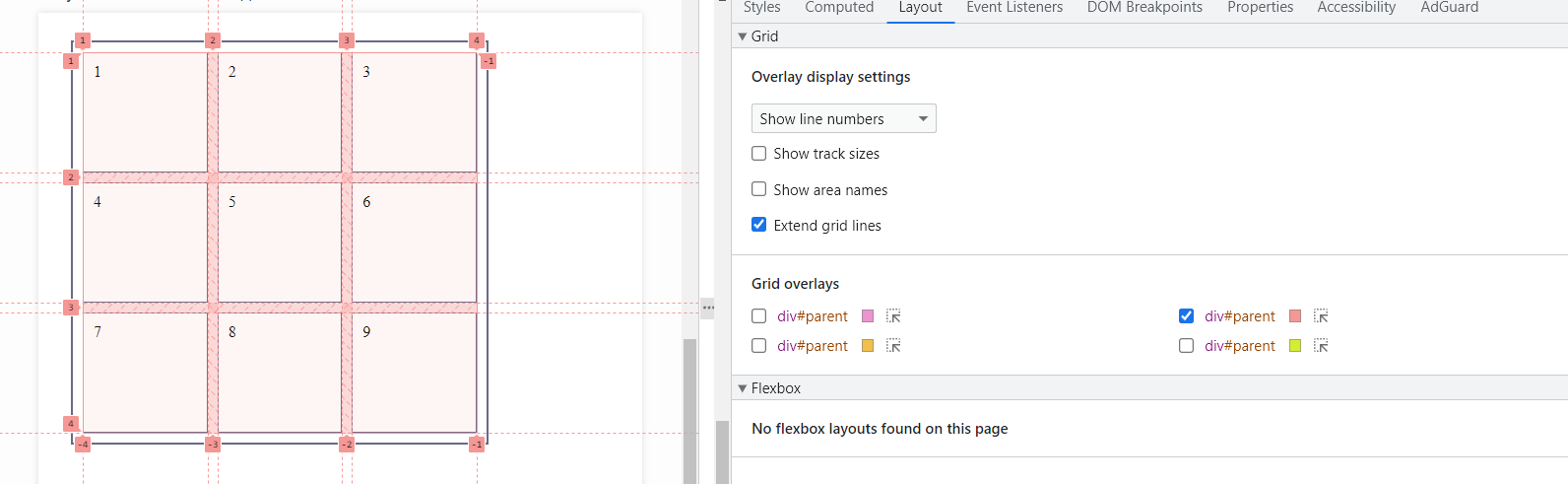
Zobrazenie gridov v ladiacom nástroji prehliadača
Pri práci s gridmi počas tvorby layoutu webstránky môže byť potrebné skontrolovať, či prebieha umiestňovanie prvkov v sieti správne. Okrem toho, ak sme urobili chybu, musíme zistiť, od ktorého prvku začalo nesprávne umiestnenie. Na tento účel môžeme použiť ladiaci nástroj v prehliadači.
Pozrime sa na grid na príklade ladiacieho nástroja v prehliadači Chrome.
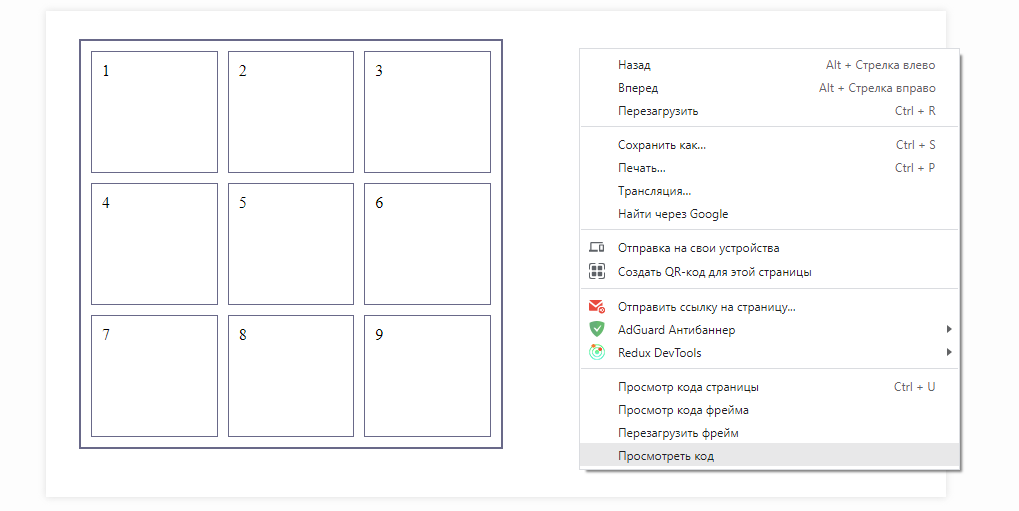
Najprv vyberieme objekt, ktorý nás zaujíma,
s gridom a kliknutím pravým tlačidlom myši vyberieme
z ponuky možnosť 'Inspect':
Teraz na paneli, ktorý sa otvoril na pravej strane prehliadača, prejdeme
kurzorom nad náš objekt s gridom a všimneme si, že
v riadku vedľa nadradeného prvku sa nachádza
tlačidlo grid:
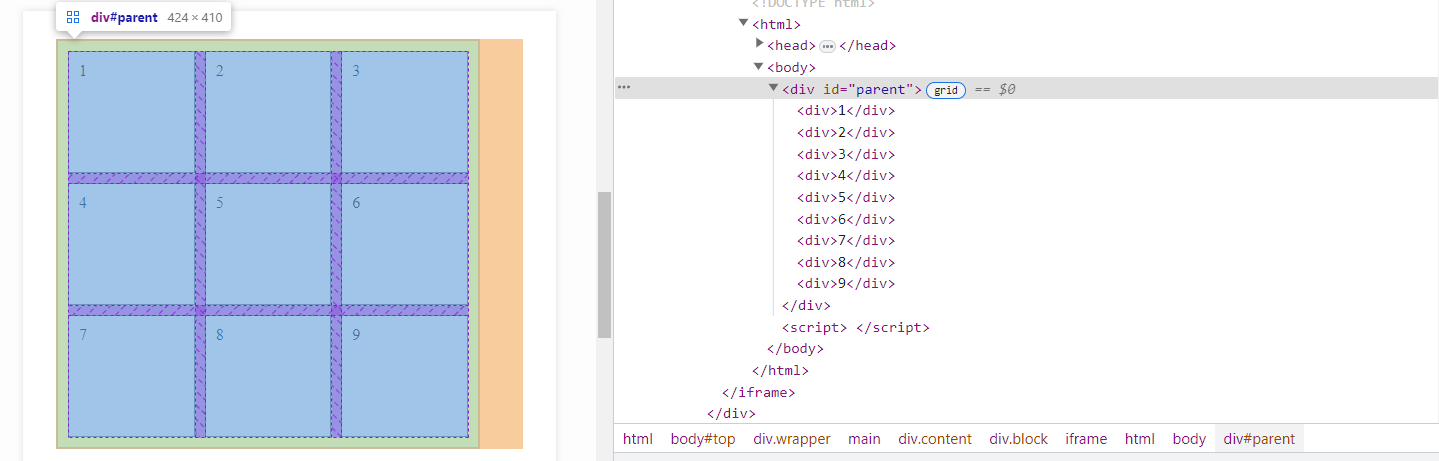
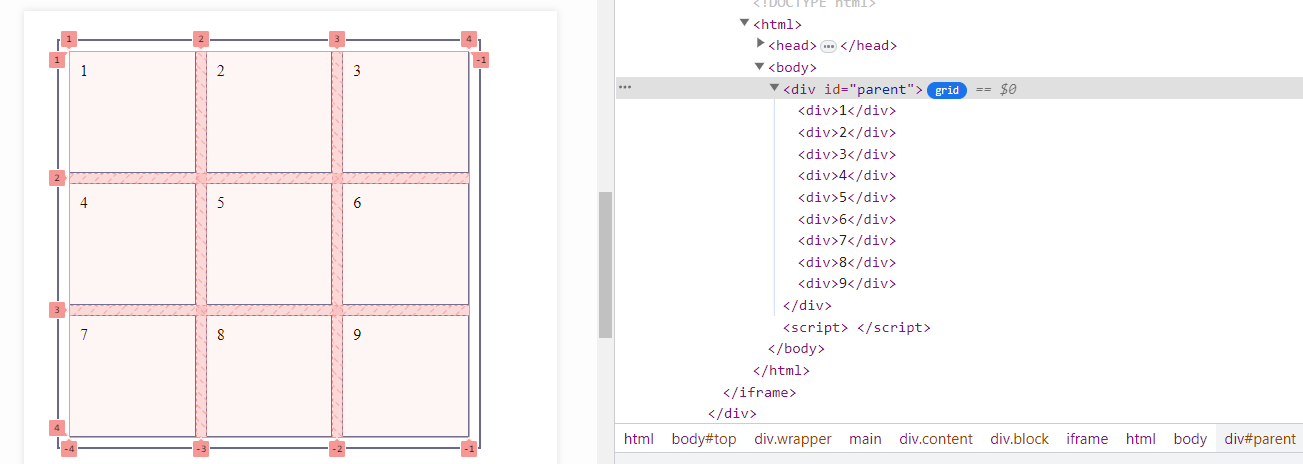
Po kliknutí na tlačidlo grid uvidíme, že
náš objekt sa zobrazí vo vizuálne zrozumiteľnej grid sieti,
s vyznačením číslovania všetkých stĺpcov a riadkov:
Teraz venujte pozornosť panelu v ladiacom nástroji.
Sú na ňom umiestnené záložky
Styles, Computed, Layout a ďalšie.
Prepnite sa zo záložky
Styles, ktorá je predvolene aktívna, na záložku Layout.
Uvidíte
zoznam nastavení vášho gridu:
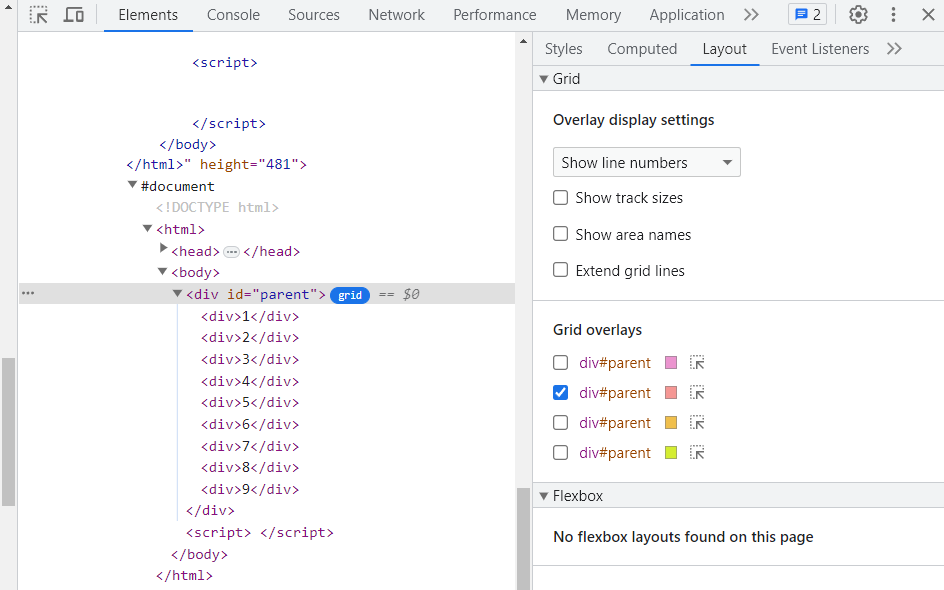
Vyberme pre zobrazenie prvú
možnosť Show track sizes, ktorá zobrazuje
veľkosť trackov:
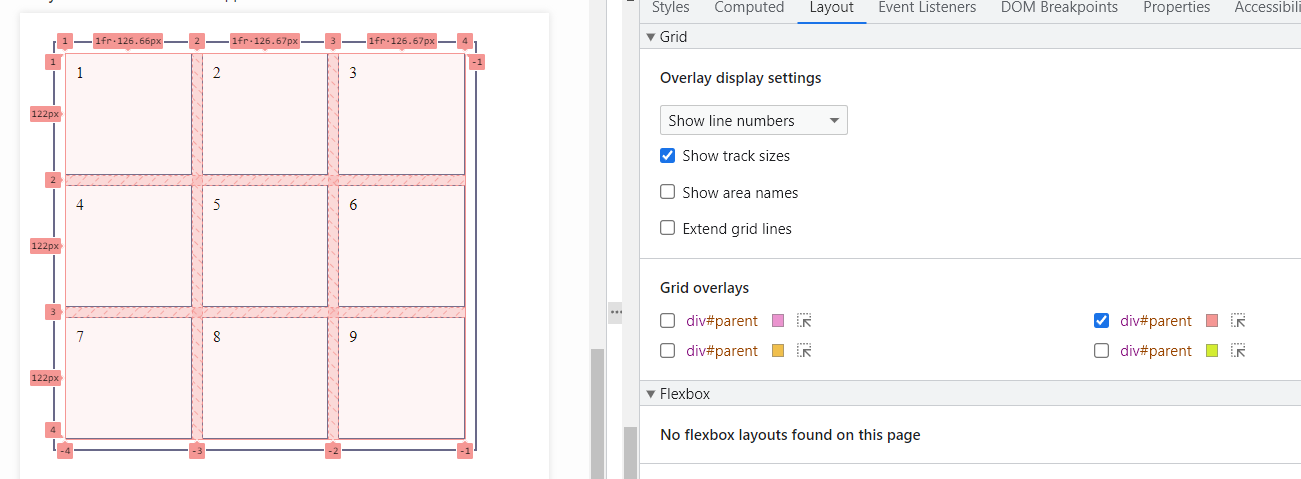
Pomocou možnosti Show area names
je možné zobraziť mená oblastí gridu,
pokiaľ sú nastavené. A výberom možnosti Extend grid lines
uvidíme predĺžené línie trackov za rámec gridu: