Comment utiliser FileZilla
Voyons maintenant comment utiliser le programme FileZilla. En haut se trouvent les champs de saisie dans lesquels vous devez entrer vos accès FTP :

Après avoir saisi les accès FTP et cliqué sur le bouton, FileZilla commencera la connexion à l'hébergeur.
Lorsque la connexion sera établie, le programme sera divisé en deux parties. À gauche se trouvera le système de fichiers de votre ordinateur :
Et à droite se trouvera le système de fichiers du site sur l'hébergeur :
Pour ne pas avoir à ressaisir les accès à chaque fois, il est préférable de demander à FileZilla de les mémoriser. Pour cela, ouvrez l'onglet File, puis dans celui-ci l'onglet Site Manager. Cliquez sur le bouton pour créer un nouveau site :
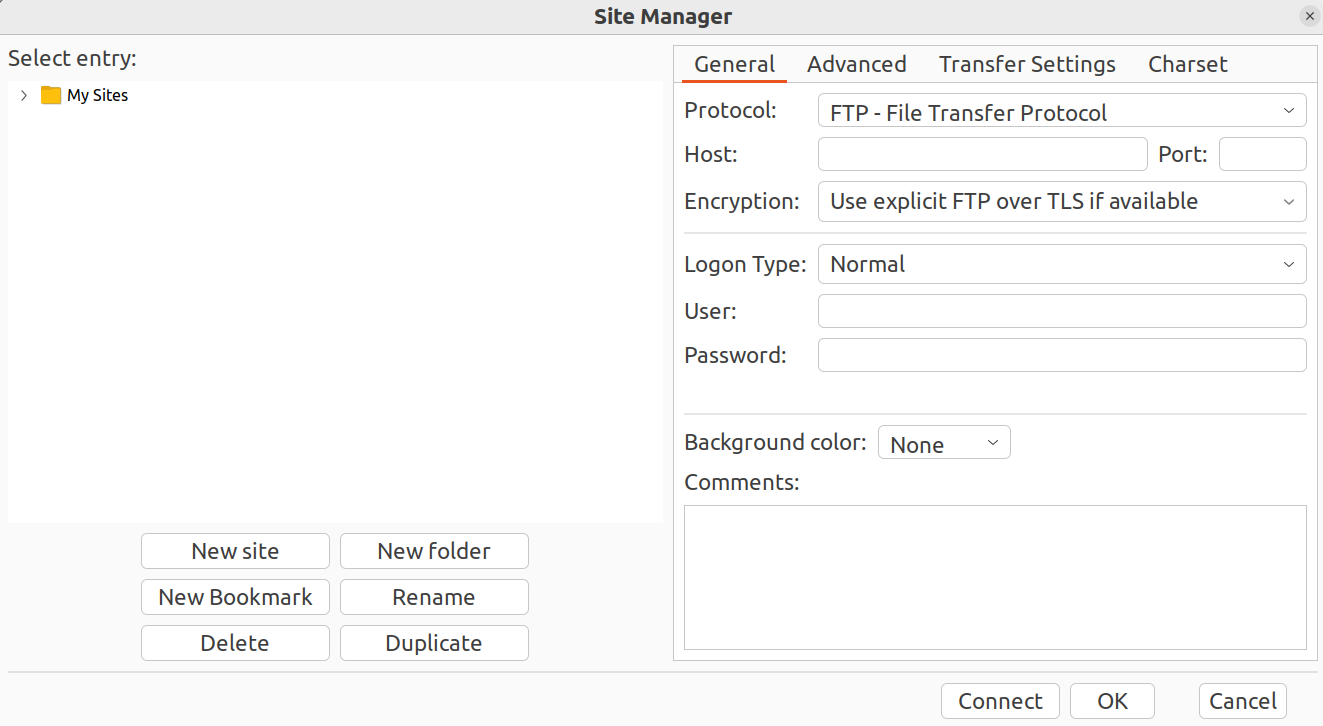
Puis entrez les accès FTP :
Et la prochaine fois que vous devrez vous connecter au site, vous n'aurez plus besoin d'entrer les accès, vous pourrez simplement aller dans l'onglet Site Manager et y sélectionner le site dont vous avez besoin.
Trouvez les paramètres décrits.

